找回密码
 注册

微信扫码登录

使用验证码登录

只需一步,快速开始

胜天工科技销售各种数字电视信号调制卡胜天工科技销售各种数字电视信号码流卡

【游客、新手、注册会员的区别】 【积分策略和会员晋级说明】 【发帖和附件上传规则】 【如何下载感兴趣的资料】 【如何获取梦游币】 【侵权资料处理及免责说明】
查看: 2613|回复: 2

[理论] 流媒体知识大全、流媒体服务器设置教程

[复制链接]
  • TA的每日心情
    开心
    2026-4-27 11:48
  • 签到天数: 4186 天

    [LV.Master]伴坛终老

    发表于 2012-8-21 17:08:32 | 显示全部楼层 |阅读模式
    分享到:
    消息来自- 北京
    宽频时代即将到来,为朋友们送上流媒体知识大全、流媒体服务器设置完整教程!!!让我们“宽频 KTV、影音聊天室、线上电影院、远程教育”的梦想即将成为现实,“流媒体”正是实现宽频应用的技术动力!!!

    宽频时代的到来还使得网民们不再满足于仅仅作为一项服务的受众,他们需要更大规模的交流,从中体现个体的价值,因此,许多朋友开始用自己的计算机,搭建网络广播和点播站点。他们充满着满腔的热情,但不可否认的是,中国网民先天技术上的不足,让他们在建设这样的站点时遇到重重险阻,以至于放弃。如何将这种热情在技术的引导下成为动力,这正是我们家用电脑所要做的,所以,在今天,在这里,我就将给大家介绍如何打造属于自己的流媒体服务器。

    不过,在开始正式的流媒体服务器架设之前,请让我们先了解一下流媒体服务器的基础知识。

    流媒体基础知识

    什么是流媒体?

    目前,在网络上传输音/视频等多媒体信息有两种解决方案,即http或ftp下载以及流式传输。

    http或ftp下载使用标准的http和ftp协议,但由于多媒体信息个头巨大,下载一个多媒体文件一般需要几分钟或几小时的时间,这就造成为了看一个并不知道内容的视频,首先需要耗费可能比整个视频都要长的时间来完成下载。这些被下载的文件还必须在下载前制作完成,放在网络服务器上,这样造成的直接后果就是:网络带宽不断提高,人们下载的等待时间越来越少,但最终还是不能观看网上现场直播。

    流式传输时,声音、影像或动画等多媒体信息由流媒体服务器向用户计算机连续、实时传送,它首先在使用者端的电脑上创建一个缓冲区,于播放前预先下载一段资料作为缓冲,用户不必等到整个文件全部下载完毕,而只需经过几秒或十数秒的启动延时即可进行观看。当多媒体信息在客户机上播放时,文件的剩余部分将在后台从服务器内继续下载。如果网络连接速度小于播放的多媒体信息需要的速度时,播放程序就会取用先前建立的一小段缓冲区内的资料,避免播放的中断,使得播放品质得以维持。

    流式传输除了能够发送已经制作完成的文件外,还可以通过采集服务器实时采集现场音视频,推送到流媒体服务器端,实时提供给用户。因此,流媒体除了能够更好的承担如下载一样的多媒体点播服务外,更能够应用在现场直播、电视转播、突发事件报道等多种对实时性传输要求较高的领域。

    有关流媒体的厂商

    流媒体的市场巨大,世界上许多优秀的厂商都加入此行列,现阶段更是系统集成商竞争的风水宝地。而在通用市场上,竞争的公司主要有三个:Microsoft、RealNetworks、Apple,而相应的产品就是:Windows Media、Real Media、QuickTime。而近来,以开发Winamp著名的Nullsoft公司也在自己的MP3服务器中加入了视频支持,欲在流媒体市场分一杯羹。

    由于Apple的服务器和编辑软件一般都以Mac为操作平台,Nullsoft的流媒体服务器属于新生不成熟事务,所以今天在这里我主要给大家介绍一下Microsoft和RealNetworks的产品。

    流媒体的传输协议

    大家在观看网上电影或者电视时,一般都会注意到这些文件的连接都不是用http或者ftp开头,而是一些rtsp或者mms开头的东西,为什么是这样呢?实际上,这些和http和ftp一样,都是数据在网络上传输的协议,只是它们是专门用来传输流式媒体的协议而已。下面,让我们来看一下现在使用的主要的流媒体协议:

    1. RTSP(Real Time Streaming Protocol),实时流媒体协议,它是由RealNetworks和Netscape共同提出的,现在用于RealNetworks的Real Media产品中;

    2. PNM(Progressive Networks Audio),这也是Real专用的实时传输协议,它一般采用UDP协议,并占用7070端口,但当你的服务器在防火墙内且7070端口被挡,且你的服务器把SmartingNetwork设为真时,则采用http协议,并占用默认的80端口;

    3. MMS(Microsoft Media Server protocol),这是微软的流媒体服务器协议,MMS 是连接 Windows Media 单播服务的默认方法。

    介绍了主要的三个,可能您还会问,Apple的QuickTime使用哪种协议呢?在多数情况下,QuickTime使用http协议,但实际上它也由标准的流媒体传输协议,这就是标准RTSP协议,而Real公司使用的RTSP是自己经过开发的。

    在流媒体传输中,标准的协议就是RTP(Real time Transport Protocol,实时传输协议)、RTCP(Real-time Transport Control Protocol,实时传输控制协议)、RTSP(Real Time Streaming Protocol,实时流媒体协议)和RSVP(Resource Reserve Protocol, 资源预订协议),厂商们的产品都是在这些协议的基础上进行研究与开发,限于篇幅,在这里我们就不再深入讨论了。

    流媒体文件和发布格式

    有了实时的传输协议,我们应该还能够想到,只有较小的文件才适合网络实时传输,那么,流媒体文件采用了什么样的压缩算法呢?

    而使用Windows操作系统的朋友可以看到,我们观看网上流节目时,它们的后缀名一般是rm、asf、wmv等,这些就是流媒体的格式。流媒体文件格式经过特殊编码,不仅采用较高的压缩比,还加入了许多控制信息,使其适合在网络上边下载边播放,而不是等到下载完整个文件才能播放。

    常见的流媒体格式大致有以下几种:

    流媒体文件格式扩展(Video/Audio)媒体类型与名称   
    asf           Advanced Streaming format. (Microsoft).   
    rm           Real Video/Audio 文件 (Progressive Networks).   
    ra          Real Audio 文件 (Progressive Networks).   
    rp          Real Pix 文件 (Progressive Networks).
    rt          Real Text 文件 (Progressive Networks).   
    swf          Shock Wave Flash (Macromedia).   
    mov          QuickTime(Apple公司格式)   
    viv          Vivo Movie 文件(Vivo Software).  

    另外还有一个wmv格式,是Windows Media Video的简称,它与asf文件有稍许区别,wmv一般采用window media video/audio 格式,asf视频部分一般采用Microsoft MPG4 V(3/2/1),音频部分是windows media audio v2/1,不过现在很多制作软件都没有把它们分开,所以直接更改后缀名就能够互相转换为对方格式。

    制作完成的流媒体文件需要发布到网络上才能够被别人使用,这就需要以特定方式安排压缩好的流媒体文件,而安排流媒体文件的格式就被成为流媒体发布格式。常见的发布格式主要有以下几种:

    流媒体发布格式扩展媒体类型和名称
    asf         Advanced Streaming format.   
    smil        Synchronised Multimedia Integration Language.   
    ram       RAM File.   
    rpm       Embedded RAM File.   
    asx       ASF Stream Redirector/ASF流转向器文件   
    xml       eXtensible Markup Language

    MPEG-4与流媒体

    说到流媒体就不能不提及MPEG-4。MPEG-4是当前讨论的焦点之一,只因为它能够在大的压缩比下实现近似DVD品质的视频和音频效果,这也是许多朋友认为MPEG-4格式肯定比rm清晰的原因。但事实上并不是如此,MPEG-4只是一种视频编码技术,它的清晰度也根据压缩时所选择的码率的不同有较大的改变(我们见到的MPEG-4格式文件通常为500Kbps压缩生成,质量当然高了),并且,MPEG-4还有多种压缩标准,如Microsoft的asf视频部分就是基于MPEG-4的Discrete Cosine Transform (DCT),另外还有DivX的免费MPEG-4版本(开始是破解微软的格式而来)。至于音频部分,更是混乱,Microsoft采用windows media audio v2/1,DivX采用MP3或者更高质量的AC3等。相比而言,Real或者Apple的格式使用的是自己开发的编码,在相同码率,特别是低码率下,不见得就比MPEG-4差,采取高码率的rm格式照样清晰可人,所以大家以后说rm格式清晰度差的观念要改变一下:),至少也要加上条件。而且,最新的Helix Producer中的Real Video 9采用VP5压缩格式进行编码,这可比DivX优秀多了!

    不过,流媒体服务器开始向MPEG-4格式靠拢是不争的事实,Real最新的Helix就开始支持mp4格式文件的服务,而RealOne Player更是只需安装一个插件便可实现MPEG-4格式的播放。

    点播与广播

    在架设流媒体服务器之前,我们一定要了解一些点播与广播的知识。

    点播是客户端与服务器之间的主动的连接,在点播连接中,用户通过选择内容项目来初始化客户端连接,一个客户端从服务器接收一个媒体流(这个连接是唯一的,其它用户不能占用),并且能够对媒体进行开始、停止、后退、快进或暂停等操作,客户端拥有流的控制权,就像在看影碟一样。这种方式由于每个客户端各自连接服务器,服务器需要给每个用户建立连接,对服务器资源和网络带宽的需求都比较大。

    广播指的是用户被动接收流。在广播过程中,客户端接收流,但不能控制流,用户不能暂停、快进或后退该流,广播使用的数据发送手段有单播与广播。使用单播发送时,服务器需要将数据包复制多个拷贝,以多个点对点的方式分别发送到需要它的那些用户,而使用广播方式发送,数据包的单独一个拷贝将发送给网络上的所有用户,而不管用户是否需要,上述两种传输方式会非常浪费网络带宽和服务器资源,因此产生了组播(多播)技术。

    组播(多播)吸收了上述两种发送方式的长处,克服了上述两种发送方式的弱点,将数据包的单独一个拷贝发送给需要的那些客户,组播不会复制数据包的多个拷贝传输到网络上,也不会将数据包发送给不需要它的那些客户,保证了网络上多媒体应用占用网络的最小带宽。但组播不仅需要服务器端支持,更需要有多播路由器乃至整个网络结构的支持。

    单播与组播(多播)

    在上面我们已经了解了一些单播和组播的概念,这也是现在流媒体方面讨论的焦点之一。以我的认识,点播与广播是一组概念,它们和客户端媒体交互的手段;单播和组播又是另外一组概念,它们是流媒体数据在服务器端和网络上的传输方式。

    单播发送时,需要在客户端与媒体服务器之间需要建立一个单独的数据通道,从一台服务器送出的每个数据包只能传送给一个客户机,每个用户必须分别对媒体服务器发送单独的查询,而服务器必须向每个用户发送所申请的数据包拷贝。这种巨大冗余会造成服务器沉重和网络带宽的沉重负担,响应需要很长时间,甚至出现不能服务的情况。单播可以用在点播和广播上。

    组播发送时,服务器将一组客户请求的流媒体数据发送到支持组播技术的路由器上,然后由路由器一次将数据包根据路由表复制到多个通道上,再向用户发送。这时候,媒体服务器只需要发送一个信息包,所有发出请求的客户端都共享同一信息包,并且信息可以发送到任意地址的客户机,没有请求的客户机不会收到信息包,网络上传输的信息包的总量没有广播那么多,大大提高了服务器和网络线路的利用率。不过组播也有自己的特点,首先是必须要开始支持组播技术的路由器,另外就是一般只能用作广播,因为用作点播会存在用户控制问题。

    好了,说了这么多,您可能都嫌我烦了,那么,就让我们开始架设流媒体服务器之旅吧。

    流媒体服务器硬件准备

    流媒体服务器和网站(Web)服务器一样,要经受许多人的同时访问,相比Web服务器来说,由于多媒体文件需要更强处理能力,其硬件设备应超越一般用于Web的服务器。所以,流媒体服务器最好满足以下硬件条件。

    一颗强劲的“芯”。如果计算机CPU频率太低,处理能力过慢,电脑在被多用户访问时将我们无法进行其他任何操作(相信大家对那些网上视频点播的网站经常当机身有体会,我们和他们建立的是一样的服务器,只是规模小些罢了)。

    大容量内存和硬盘。流媒体的制作和发送是系统资源的黑洞,拥有大容量内存是系统稳定运行的前提;而流媒体文件体积较大,大量的媒体文件需要更多的存储空间。建议内存至少256MB,硬盘80G以上。

    占用系统资源少的声卡。好的声卡有助于CPU占用率的降低,并且对录音的质量有很大影响(用于网上直播),建议使用Creative的SB Live!或SB Audigy、Audigy 2系列,由于笔者自己的机器不做服务器(只用来做文章,没钱升级啊),所以只拿普通的集成来演示。

    良好的视频捕捉设备。我们的直播节目源就来源于这块设备,推荐使用Leadtek(丽台)的WinFast TV2000 XP豪华版,它接收信号的能力和硬件压缩的能力都是比较出众的(因为笔者没有条件,所以采集设备用了屏幕捕捉,不过使用采集设备的方法是相同的,所以请大家不要见怪)。

    尽量高的带宽。当然是上网速度越快越好,不过我们可以在流媒体服务器中对连接数做一个限制,以免当机。

    当然,上面是建设一个属于自己的流媒体服务网站必须的硬件设备,如果只是和笔者一样,只是想在架设流媒体服务器过程中学习一把,大可在现有机器的基础上大胆测试。

    架设流媒体服务器教程

    准备好了硬件,下面就开始一步步教大家架设自己的流媒体服务器。我将其分为Microsoft公司的Windows Media和RealNetworks的Real Media两大部分,都包括直播与点播服务器的建立,并在最后向大家介绍一下Apple的QuickTime和Nullsoft的流媒体服务器。

    由于Microsoft公司的Windows Media点播服务必须建立在Server版的操作系统上,所以笔者选取Windows .Net Enterprise Server 3647作为此次流媒体服务器建立的系统平台。为了比较RealNetworks和Microsoft最新一代流媒体服务器的优劣,笔者采用了它们最新的流媒体系统,以下是笔者使用的具体软件:

    OS: Windows .Net Enterprise Server 3647、Windows XP Service Pack 1

    流媒体软件:Windows Media Services 9.0(Windows .Net Server自带)、Windows Media Encoder 9 Series Release Candidate(由于此软件在.Net Server下运行不正常,故安装在XP中,并且只有此软件安装在XP中)、Windows Media Encoder 7.1、Windows Media Player 9.0 Build z903、Helix Universal Server 9.01 FOR Win2k(9.0.2.794)、Helix Producer Plus 9.0.1、RealOne Player 2.0 Build 6.0.11.853。

    WinMedia网上广播服务

    单纯的使用Windows Media Encoder这个软件即可实现网上广播服务,不过,借助于Windows Media Services,利用Windows Media Encoder制作的流媒体文件,我们的网络广播站功能将更为强大。下面,我们将利用Windows Media Encoder单独建立广播站,并将其纳入Windows Media Services,实现更强大的功能。

    1. 安装Windows Media Services。

    首先安装Windows 2000 Server或者Windows .Net Server,然后打开“开始-控制面板-管理工具-管理您的服务器”或“开始-控制面板-添加或删除程序-添加/删除Windows组件”(建议使用第二种),在其中勾取“Web应用程序服务器”,也就是2000 Server中的IIS服务器,单击“下一步”进行添加;

    添加IIS完毕后,再次启动添加/删除Windows组件程序,并勾取Windows Media Service项,单击详细信息,在其中选择“用于Web的Windows Media Services Administrator”以启动Windows Media Services的Web管理功能(2000中可能没有这些选项,只需要安装Windows Media Services即可);

    2. 安装Windows Media Encoder。

    从微软网站下载Windows Media Encoder 7.1(由于Windows Media Encoder 9.0无法在.Net Server下工作)进行安装,至此,Windows Media服务的服务器和编码器都已经具备;

    3. 从“开始-程序-Windows Media”  启动Windows Media Encoder,在出现的向导界面中根据自己的需要选择合适的选项,建议新手“使用新建会话向导广播、捕获或转换文件”,选择后单击确定;

    4. 由于进行的是广播,所以在下一个弹出的画面中请选择“在附属设备或计算机屏幕广播实况事件”,这样的选择能够让Windows Media Encoder直接进行广播或者将其加入Windows Media Service服务;

    5. 在下一个画面中选择您进行视频或音频捕获的设备,笔者没有视频卡,所以只能选择“屏幕捕获”,有视频卡的朋友请选择您的视频卡;

    6. 广播信号必须通过一个有效的端口进行传输,因此必须对它进行设置。Windows Media Encoder默认的端口为8080,但由于这个端口经常被其它软件占用,所以建议朋友们单击“查找可用端口”以换成其它随机端口或者直接输入没有被占用的端口。我选择了“3170”端口;

    7. 然后就开始选择我们进行广播的流媒体质量,有一个公式您可以参考:流媒体配置文件带宽×最大连接用户数=您的上行带宽(不是下载,是上传)。您如果有2Mbps的上行带宽,选择了100Kbps的配置文件,则允许同时20个观众看到您的广播,由此可见,流媒体服务对带宽的需求是巨大的;

    8. 在这个窗口您可以选择将进行广播的流媒体存档,以便于以后观看或者进行点播,若只是作为实况广播服务,并且硬盘空间不大,您可以不选取;

    9. “下一步”后,您可以选择是不是添加微软内置的欢迎、休息和再见文件,我就没要这些东西,谁给微软免费作广告,呵呵;

    10. 然后,我们可以给我们的广播节目添加上版权信息,这些信息在播放时,会出现在Windows Media Player中;

    11. 弹出最后一个确认窗口后,我们最终的广播界面就出现了,若是有视频捕捉设备,只要单击“开始”,我们的广播站就运行起来,只要在客户机IE中输入“mms://服务器的:端口值”就会弹出media player播放电视。如我建立的广播站地址就是”mms://192.168.0.1:3170“,这些信息您也可以直接在此界面的连接标签中查看;

    12. 若是您和我一样没有视频捕捉设置,或者想向用户播放一段录制好的视频,请点击“会话-属性”(此面板能够对所有设置过的数据进行调整),单击“更改”按钮,在弹出窗口中选择视频右边的下拉框,单击“查找文件”,找到您预先录制好的视频文件(支持asf、wmv、avi、mpg等格式);

    13. 再回到广播界面,点击开始,您的文件就可以被网络上的兄弟姐妹看到了,

    若是想添加更多的文件或设备,请在以上窗口单击“更改”旁的“新建”进行添加即可;

    14. 您可能觉得到这里我们就大功告成了,实际上远远没有,这只是最基本的直播广播,我们还需要将其加入Windows Media Services的广播服务中,以实现更强大的功能。请将你的鼠标指向“开始-控制面板-管理工具-Windows Media Services”,打开Windows Media管理器(2000 Server应该是一个Web界面)。选择左边的服务器后,单击操作菜单中的“添加发布点(向导)”,经历欢迎页面后,会出现发布点命名窗口,在其中输入您愿意使用的名字,我输入的是“SOFTICP.COM_Broadcast”;

    15. 在下一个窗口中,将让您选择所要发布的内容类型,如果只是单纯的进行流媒体直播,就选择“编码器(实况流)”,若是想在实况流中加入其它制作好的文件,请选择“播放列表”,若是想建立视频点播服务器,请选择“目录中的文件”。由于我有现成的制作好的文件,所以选择了“播放列表”;

    16. 选择完了发布内容的类型,就要选择发布的方案,我们进行的是网络广播的服务,当然要选择“广播发布点”。在接下来的窗口中,我们要选择内容的传递方式,看到了吧,这次我们前面介绍的单播和组播的基本概念起了作用,我们的网络一般不支持组播,所以要选择“单播”;

    17. 若是您以前有创建好的播放列表文件(wsx或htm文件),直接在下一个窗口中选择“现有播放列表”,若是没有,请跟我一样,“新建播放列表后进行添加”。在添加窗口中,可以添加文件、编码器的实况流、远程发布点的流媒体、ASP、CGI的动态源等多种媒体,并且还可以添加广告信息以及调整媒体的播放顺序;

    18. 完成播放列表的编辑后,点击“下一步”将播放列表保存成文件,并且在下一个窗口中可以选择是否“循环播放”或“无序播放”这些流媒体。再经历几个确认框,您就完成了Windows Media流媒体广播服务器的建立,为了快捷,我们就将“完成此向导后启动其它向导”前面的对勾去掉吧!

    19. 服务器启动后,您就可以在Windows Media Player中输入“mms://服务器IP/发布点名称”观看网络广播了。而在Windows Media Services的管理器中,我们可以随时监视流媒体的播放情况、添加/删除与调整播放列表、插入广告、发布公告(可以直接生成htm页面)、调整该广播站的属性等操作,并可以随时通过下面的按钮启动与停止广播站以及测试当前流媒体是否正常;

    此图是使用公告向导建立的发布点公告网页,是不是非常方便?

    20. 我们还可以通过在浏览器中输入管理器的网址或者直接启动管理工具中的“Windows Media Services(Web)”来对整个流媒体服务器进行Web管理以及远程管理,其管理界面与本地管理除了少几个功能外,几乎没有差别。

    远程管理还可以对一个服务器组多台服务器进行管理。

    至此,我们的Windows Media网络广播服务器已经完全建设完毕,您已经拥有了一个具有强大功能的网络广播站,是不是觉得不过瘾?因为还有许多优秀的影片想和朋友们共享,并且想让他们能够自由的观赏自己喜欢的节目,不受你广播时间表的限制?那么,跟我来,我们在此基础上再搭建一个Windows Media视频点播服务器。

    HelixServer流媒体服务器的设置

    1、击图1中的"服务器设置”,在子菜单中选择"连接控制”,在这里可以根据自己的带宽和机器能力设置"最大用户连接数”,"仅提供 RealPlayerPlus连接”如果设为ON可以有效防止客户用第三方软件进行下载,但客户就只能使用realplayplus版本收看而不能使用 basic版。(图2)

    2、在子菜单中选择"配置加载点”,请先看看该页上方的中文说明文字,应该能大致理解,如可将Helix的"/”目录更改为其它已存在的硬盘物理路径,如"d:/vodroot”,请参考图3;

    3、增加新的电影加载点,例如需增加vod1这个加载点,指向硬盘的d:/mov1目录,可如图4操作,点击"加载点描述”右方的+号,将新出现的右边窗口处如图5依次填写。设置好以后别忘了点击右上角的"重启服务器”按钮,以使更改生效(图6)。

    4、以上是一些简单的设置,一般而言已经足以使一个流媒体服务器正常运作起来,其它的设置请参考帮助文件(E文)自行研究吧。

    5、电影的播放地址描述:(去找个好点的电影管理程序吧,有了剧情介绍和剧照的在线影院形式,完全不是网上邻居方式可以比较的) Rm或Rmvb格式:rtsp://服务器ip:554/加载点名/电影目录名/电影文件名(其中:554完全可以省略)

    实例:

    如流媒体服务器Ip 为220.114.32.87,设了加载点vod2,对应着E: / ilm2目录,这个目录中有一个"少林足球”的电影目录,其中的文件名为all.rmvb(e:/ ilm2少林足球all.rmvb) 则正确的播放地址应该是:rtsp://220.114.32.87/vod2/少林足球/all.rmvb。当在客户机的realplayer播放器中输入此地址时,如看到"正在联接”和"正在缓冲”并且时间不断的跳动时,那么恭喜你大功告成。

    wmv、asf等Media格式:mms://服务器ip:1755/加载点名/电影目录名/电影文件名(其中:1755也可以省略) 实例:如流媒体服务器Ip 为220.114.32.87,设了加载点vod2,对应着E:/ ilm2目录,这个目录中有一个"slzq”的电影目录,其中的文件名为slzq.wmv(e: / ilm2/slzq/slzq.wmv) 则正确的播放地址应该是:mms://220.114.32.87/vod2/slzq/slzq.wmv

    注意:
    用Helix点播media媒体文件时,请不要使用中文的目录和文件名,否则很可能出现莫名其妙的错误,网上现在有人提供了解决的办法,但相对复杂,所以还是避开为妙。

    其它格式:
    AVI、mpg4等其它格式的媒体文件也是可以用Helix点播的,具体方法请参照以上实例自行试验。

    HelixServerIP限制设置

    自realserver8时代开始,许多人就开始在网上寻找关于IP限制的教程,但多半模棱两可,或太过简单,以致于部分朋友在多次失败以后放弃了对公网的部分开放而完全转入局域网。其实real流媒体服务器的IP设置难点仅在于子网掩码和权限次序而已,现在的Helix已采用bit形式的子网掩码,非常好理解,所以我们现在把重点放在权限次序上。

    实例:

    服务器情况:现以某网吧一台实际的服务器为例,此机为双网卡,局域网IP地址是192.168.0.202,公网IP地址是220.114.32.108,已安装好Helix并试运行正常,Helix未绑定IP。

    要求:1、希望网吧用户在看电影时,数据在局域网内流通,即不占用外网带宽;2、可以开放给固定IP的亲友或自愿交费的网友,他们分布在不同的公网IP段;3、有一个朋友远在湖南,用的是ADSL,IP不固定,也要看,倒~~!4、其它未经允许的IP都不允许访问。

    设置过程:

    1、进入HelixServerAdministrator管理页面,点击服务器设置,再点击子菜单中的IP绑定,在右方编辑IP地址窗口中输入0.0.0.0,点击应用,按确定后,点击右上方的重启服务器,使改变生效(图1)。
    注:这样可以让Helix同时使用本机的两个IP,此时你用局域网的客户端访问以下两个地址,应该都是可以的。
    rtsp://192.168.0.202/vod2/少林足球/all.rmvb
    rtsp://220.114.32.108/vod2/少林足球/all.rmvb

    2、点击安全设置,再点击子菜单中的访问控制,看到这里有两条默认的规则,不要编辑它们(图2)。
    点击+,增加一条新的规则,右方编辑规则描述处可更改为admin(其实不改无所谓,名称嘛),访问类型为"允许”,客户端IP地址或主机名处输入 localhost或本机IP,客户端子网掩码处为"None”,服务器IP地址或主机名处为"Any”,端口处填上你自己的管理端口(每次安装 Helix会随机取得一个管理端口,可在服务器设置中的端口窗口中找到,在IE地址栏也可以清淅地看到(如图3),自己找出来,千万别照着我给你的图片上的25002打呀!!),填写完成后用+旁的上下箭头调整其次序到第二位,点击应用,按确定后,点击右上方的重启服务器,使改变生效,最后的结果应如图4。
    注:这一条admin规则非常重要,其作用是确保本机能顺利进入管理界面,以后无论增加什么规则请保持前两条规则次序不动,最后一条规则的位置也不能变。

    3、加入允许访问的IP及IP段。

    点击+,增加一条规则Rule1,右方访问类型为"允许”,客户端IP地址或主机名处输入192.168.0.0(自己局域网中随意一个IP),客户端子网掩码处为"24Bits”,服务器IP地址或主机名处为"Any”,端口处为"554,7070,1755”。这条规则的意思是允许局域网内所有 IP访问Helix的三个点播端口。(图5)

    点击+,增加一条规则Rule2,右方访问类型为"允许”,客户端IP地址或主机名处输入218.14.88.199(交费会员的IP),客户端子网掩码处为"None”,服务器IP地址或主机名处为"Any”,端口处为"554,7070,1755”。这条规则的意思是允许该交费会员在指定的这个 IP上可以访问Helix的三个点播端口。(图6)这是单IP开放的例子,可自行增加更多的IP,一条规则开放一个IP。

    点击+,增加一条规则Rule3,右方访问类型为"允许”,客户端IP地址或主机名处输入61.143.88.0,客户端子网掩码处为 "24Bits”,服务器IP 地址或主机名处为"Any”,端口处为"554,7070,1755”。(图7)这条需要解释一下,因为我观察湖南那位朋友的IP总在 61.143.88.0~61.143.88.254间变化,所以干脆开放这一整个IP段,但要求朋友严格保密我们的电影页面地址,否则取消权限L。

    填写完成后用+旁的上下箭头将以上三条新增的规则至调整其次序到admin规则及Allowallotherconnections规则之间排行,点击应用,按确定后,点击右上方的重启服务器,使改变生效,最后的结果应如图8。

    编辑Allowallotherconnections规则,将访问类型更改为"拒绝”,应用并重启服务器。(如图9),此条规则之意是拒绝其它未经设置的所有IP连接。如图9。

    至此IP限定工作完成。
    踩过的脚印
  • TA的每日心情
    开心
    2026-4-27 11:48
  • 签到天数: 4186 天

    [LV.Master]伴坛终老

     楼主| 发表于 2012-8-23 18:58:29 | 显示全部楼层
    消息来自- 北京朝阳
    helix Sever的官方网站是,http://www.realnetworks.com/
    回复

    使用道具 举报

  • TA的每日心情
    开心
    2026-4-27 11:48
  • 签到天数: 4186 天

    [LV.Master]伴坛终老

     楼主| 发表于 2012-8-23 19:13:20 | 显示全部楼层
    消息来自- 北京朝阳
    RealNetworks 公司于今年7 月份发表了最新的 Helix Universal Platform !它包括 : Helix Producers、 Helix Universal Servers、 Helix Universal Gateways、 RealOne Desktop Manager、 The RealOne Player 和 RealOne Enterprise Desktop 。其中又以由原来的 Real Server 系列升级、改名而来的Helix Universal Server (以下简称为 Helix Server)最为引人瞩目 。“叮”的一声, 4 个月转眼就过去了,这个被 RealNetworks 委以重任抗衡微软 Windows Media Server 的流媒体服务软件你都琢磨明白了么? 在这之前 ANNIE 曾在 Helix Server 发表时写了一篇该软件的介绍文章,弟不才,今天打算从另外几个角度重新探讨一下这个 Helix Server。

    1、版本

    Helix Server 比它的上一任 Real Server 8.0 在版本上更加细分了,无它,与时俱进也。从其官方网站我们可以得知 Helix Server 现在分为 4 个版本,它们分别是:
    1、Helix Universal Server — Standard --- $1,999 * (Upgrades & Support, additional $800)
    2、Helix Universal Server — Enterprise -- $5,879 **
    3、Helix Universal Server — Internet --- $8,399 **
    4、Helix Universal Server — Mobile ---- Please contact sales for pricing
    注意,以上每一个版本都有 Server 与 Gateway 的分支产品,其中 Server 版本具原始服务器和周边服务器能力,而 Gateway 版本则拥有服务器功能和代理-缓存能力! 在这里我们只讨论 Server 这个分支。
    另外,如果你先想试用一下这个软件的话,那么就又会多出两个免费的版本:
    5、Helix Universal Server — Basic ---- 免费
    6、Helix Universal Server — Evaluation-- 免费
    值得一提的是 Helix Server 在版本的区分上除了以往的以用户数限制外,还加入了新的对带宽(数据流量)的限制。下面看看这些版本的区别:
    1、Helix Universal Server — Standard
    标准版本,这个版本有 4Mbps 的连接限制,一般都有 60 个流的处理能力,适合一般的公共互联网广播,功能有限制,但价格低。
    2、Helix Universal Server — Enterprise
    企业版本,适合企业网内的流媒体应用。功能比较完整,支持流的数量可以很多,但正如名所示:只能内部用的,不能对外。
    3、Helix Universal Server — Internet
    互联网版本,这个才是这个软件应用最广泛的一个版本,支持流的数量可以很多,功能完整,公共互联网广播的必需,当然也是最昂贵的。
    4、 Helix Universal Server — Mobile
    移动网络版本,PDA 和 手机等移动设备的迅猛发展,RealNetworks 也不会冷眼旁观的,微软连这方面的 OS 都做出来抢市场了,RealNetworks 难道会放过么?但这个版本我想应该是我们最少接触到的版本了吧。这不,甚至价格我们都“接触”不到呢。 ;)
    5、Helix Universal Server — Basic
    基本版,免费下载,没有使用期限,但只提供有限功能。支持 64000个流,但却有 1Mbps 的带宽限制。
    6、Helix Universal Server — Evaluation
    试用版,具所有功能,但只有三十日使用期限。只支持 10个流,带宽不限制。

    2、价格

    流服务端软件除了功能外,价格也是一个决定性的因素。在微软免费的糖衣炮弹面前,以前 Real System 8.0 系列在国内的定价就一直被很多人认为过高,这次的 Helix 又会如何呢?前面你所看到的只是 Helix Server 在美国的价格,来到国内就不一样的了。下面是我整理的一些这方面的信息,不过先声明一下数据的准确性不会 100% 的,原因大家都应该明白啦,你肯定要买的原则下,什么都可以谈嘛。;)
    Helix Enterprise Server 10 Mbps --------- $50,000 (人民币,下同)
    Helix Enterprise Server 20 Mbps --------- $100,000
    Helix Enterprise Server 40 Mbps --------- $170,000
    Helix Enterprise Server Unlimited Mbps -- $300,000

    Helix Internet Server 10 Mbps --------- $78,000
    Helix Internet Server 20 Mbps --------- $150,000
    Helix Internet Server 40 Mbps --------- $240,000
    Helix Internet Server Unlimited Mbps -- $420,000

    Helix Enterprise Gateway 10 Mbps --------- $70,000
    Helix Enterprise Gateway 20 Mbps --------- $130,000
    Helix Internet Gateway 10 Mbps ---------$100,000
    Helix Internet Gateway 20 Mbps ---------$200,000

    Helix Mobile Server --------- $650,000

    经过不懈的努力好不容易连官方网站都没有公开价格的 Helix Mobile Server 的“身价”也探明了;)。不过上面这些价格还不包括升级和技术支持的费用哦,而强制性要买的这部分一年的费用大概是软件单价的 40% ,所以如果你要真的买的话,还要考虑这个哦。从上面这些数据你得到的最强烈的变化是什么呢?价格吓人?当然不是,这个早就应该预知并理解的了,新东西刚出来的时候肯定是贵点的了。最强烈的信息我认为是:RealNetworks 已经比较则重按带宽来划分版本而减少按支持用户数多少的方式来发行软件了,说不定 9 个月后还干脆停止按支持用户数多少发行也说不定呢,至于为什么是 9 个月而不是 10 个月、8 个月?我又不是 RealNetworks 的 CEO ,我什么都不知道! ;)

    3、带宽

    如前面所说,但带宽来划分会带来怎样的“后果”呢?举个例子:以前 Real Server 8.0 是按接入流的个数来划分版本的,假如我运行的是一个支持 100 个流接入的版本,而我提供的节目源是 150Kbps 码率,假如满载的话对 Server 的要求就是 100x150Kbps =15000Kbps 也就是 15M bps 。由于现在的网络接入速度不断提升,客户对流媒体内容的要求越来越高,我现在需要把节目源的码率提高到 350Kbps 。套用刚才的算式就是 100x350Kbps=35M bps ,由于我用的是 Real Server 8.0 ,所以只要我的服务器的性能和网络接入带宽允许的话这个改动没有什么问题,它一样能同时为 100 个用户提供 350K bps 的节目。

    但如果我采用的是 Helix Server 10 Mbps 的话(主观认为这个版本和 Real Server 8.0 的 100 个流版本是同一个档次,但认为归认为,实际上后者升级到前者还要补不少钱的呢,呵呵),那么就只能支持: 100000Kbps 除以 350Kbps 等于 35 ,对!只能支持 35 个用户了,如果你还要支持 100 个用户,抱歉,请买 40M bps 的版本吧。因为带宽固定了,节目的码率越高所支持的用户数就越少。当然在 RealNetworks 认为这样的方式是有几个好处的,具体是什么大家自己总结吧。;)

    4、功能比较
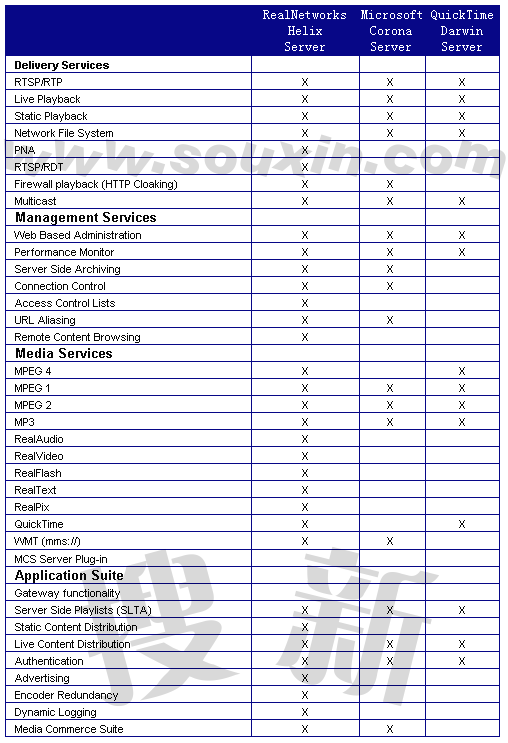
    1.gif

    5、授权文件

    在说授权文件之前先来看看一个论坛上的帖子:

    “与RMS8不同,HELIXSERVER LIC的加密方式为全XML文件数字签名方式签发,即该文件的大小,文件的TAG,甚至连授权说明都不能更改一个字,先看了RMSERVER.EXE的HEX,发现授权字符串竟然在执行文件中也存在,或许整个授权文件的框架已经被编译到程序中了,呵呵。 通过对LIC文件的进一步分析,确定LIC签名加密方式为SHA-1,也就是哈希编码方式,采用BASE64,这个加密方式可以将整个加密区编码为20个字的长度,通过与密钥结合,可以形成28字节的可见字符串,当然,为了区分每一个功能相同的LIC,在进行SHA-1加密时,并入了TIMESTAMP和HELIX版本号,也就是生成LIC的时间和版本串。 由于SHA-1的加密方式是单向的,也就是说不能根据进行生成值进行逆序解密,所以如果不知道加密KEY,就没有办法进行破解。 针对XML的数字签名应该是在2001年中期提出的,数字签名的作用就是文件经过加密后,生成加密字串,该字串保留在特定的位置,比如LIC中的LicenseKey中,当文件被改动后,经检测程序重新生成的加密字串与原字串对比,不相符则证明被改动过。”

    由于授权文件直接决定 Helix Server 的性能和版本,所以一直以来都是很多人“研究”的对象。无奈其不可逆的算法,用普通方法是不太可能成功的,那么用就只能考虑“社会工程学”了,但也又由于其价格和保密协议(不会没有吧)的因素,所以目前这一方法也没有什么让人惊喜的“成果”。但虽然是难,也不代表没有办法的,下面就来看看新版本的授权文件和旧版本的一些差别吧。

    由于 8.0 、8.01、8.02 的授权文件都有一些微小的变化,所以有时候你得到的 8.0 授权文件不能使用,很可能是因为软件版本的问题。但 Helix server 由一发表到现在最新的 9.02.794 版本,授权文件都能通用,可能是 Real 认为非法 LIC 的问题还没有到要改算法的地步吧。不单这样,Helix Server 的授权文件还能用在 Helix Proxy 上面(想了想本来就是同宗的东西,正常!),但在 RealOne Desktop Manager 上面能不能正常我没有测试了,或许,Helix Enterprise Server 版本的授权可以也说不定。

    8.0 系列流传最广的授权文件是那种 60 用户的,功能有不少限制的版本。这个授权应该是 REAL 给下属的各级代理用来紧急调试啊什么的用的,由于是临时性质的非卖品所以功能不强之余,授权用户(流)数也不能如正式的发卖版本那样叠加的。 但到了 Helix Server 就有点不同

    了,虽然同为这性质的授权文件功能也不多,但其用户数是可以叠加的,呵呵, 60->120->180->240->....

    8.0 系列的授权文件大小一般是 26-27k ,而 Helix server 的一般是 28-29K ,Helix Enterprise Server 的还到了 30K ...
    回复

    使用道具 举报

    您需要登录后才可以回帖 登录 | 注册

    本版积分规则

    QQ|Archiver|手机版|小黑屋|数字电视开发网 ( 京ICP备16008897号-5 )

    GMT+8, 2026-5-14 06:10 , Processed in 0.180264 second(s), 31 queries , Gzip On.

    Powered by Discuz! X3.5

    © 2001-2026 Discuz! Team.

    快速回复 返回顶部 返回列表